Es mostren els missatges amb l'etiqueta de comentaris MP08. Mostrar tots els missatges
Es mostren els missatges amb l'etiqueta de comentaris MP08. Mostrar tots els missatges
divendres, 28 de març del 2014

dijous, 27 de març del 2014
Pseudo clases CSS
- La pseudo-clase
:linkse aplica a todos los enlaces que todavía no han sido visitados por el usuario. - La pseudo-clase
:visitedse aplica a todos los enlaces que han sido visitados al menos una vez por el usuario. :hover, se activa cuando el usuario pasa el ratón o cualquier otro elemento apuntador por encima de un elemento.:active, se activa cuando el usuario activa un elemento, por ejemplo cuando pulsa con el ratón sobre un elemento. El estilo se aplica durante un espacio de tiempo prácticamente imperceptible, ya que sólo dura desde que el usuario pulsa el botón del ratón hasta que lo suelta.
Posicionamiento Float CSS
La mayoría de estructuras de las páginas web complejas están diseñadas con el posicionamiento flotante, como se verá más adelante.
Cuando una caja se posiciona con el modelo de posicionamiento flotante, automáticamente se convierte en una caja flotante, lo que significa que se desplaza hasta la zona más a la izquierda o más a la derecha de la posición en la que originalmente se encontraba.
La siguiente imagen muestra el resultado de posicionar de forma flotante hacia la derecha la caja 1:

Figura 5.13 Ejemplo de posicionamiento float de una caja
Cuando se posiciona una caja de forma flotante: * La caja deja de pertenecer al flujo normal de la página, lo que significa que el resto de cajas ocupan el lugar dejado por la caja flotante. * La caja flotante se posiciona lo más a la izquierda o lo más a la derecha posible de la posición en la que se encontraba originalmente.
Si en el anterior ejemplo la caja 1 se posiciona de forma flotante hacia la izquierda, el resultado es el que muestra la siguiente imagen:

Figura 5.14 Ejemplo de posicionamiento float de una caja
La caja 1 es de tipo flotante, por lo que desaparece del flujo normal de la página y el resto de cajas ocupan su lugar. El resultado es que la caja 2 ahora se muestra donde estaba la caja 1 y la caja 3 se muestra donde estaba la caja 2.
Al mismo tiempo, la caja 1 se desplaza todo lo posible hacia la izquierda de la posición en la que se encontraba. El resultado es que la caja 1 se muestra encima de la nueva posición de la caja 2 y tapa todos sus contenidos.
Si existen otras cajas flotantes, al posicionar de forma flotante otra caja, se tiene en cuenta el sitio disponible. En el siguiente ejemplo se posicionan de forma flotante hacia la izquierda las tres cajas:

Figura 5.15 Ejemplo de posicionamiento float de varias cajas
En el ejemplo anterior, las cajas no se superponen entre sí porque las cajas flotantes tienen en cuenta las otras cajas flotantes existentes. Como la caja 1 ya estaba posicionada lo más a la izquierda posible, la caja 2 sólo puede colocarse al lado del borde derecho de la caja 1, que es el sitio más a la izquierda posible respecto de la zona en la que se encontraba.
Si no existe sitio en la línea actual, la caja flotante baja a la línea inferior hasta que encuentra el sitio necesario para mostrarse lo más a la izquierda o lo más a la derecha posible en esa nueva línea:

dijous, 13 de març del 2014
dijous, 12 de desembre del 2013
Crear marcos y conjuntos de marcos
Un marco es una zona de una ventana de
navegador que puede mostrar un documento HTML independiente de lo que se
muestra en el resto de la ventana. Los marcos permiten dividir la
ventana de un navegador en varias regiones, cada una las cuales puede
mostrar un documento HTML diferente. Por lo general, un marco muestra
un documento que contiene controles de navegación, mientras que otro
muestra un documento con contenido
Un conjunto de marcos es un archivo HTML que define el diseño y las propiedades de un grupo de marcos, que incluyen el número, el tamaño, la ubicación de los marcos y el URL de la página que aparece inicialmente en cada marco. El archivo de conjunto de marcos no incluye el contenido HTML que se muestra en el navegador, excepto en la sección noframes. El archivo únicamente ofrece al navegador información sobre cómo debe mostrarse un conjunto de marcos y los documentos que deben incluirse en los marcos.
Un conjunto de marcos es un archivo HTML que define el diseño y las propiedades de un grupo de marcos, que incluyen el número, el tamaño, la ubicación de los marcos y el URL de la página que aparece inicialmente en cada marco. El archivo de conjunto de marcos no incluye el contenido HTML que se muestra en el navegador, excepto en la sección noframes. El archivo únicamente ofrece al navegador información sobre cómo debe mostrarse un conjunto de marcos y los documentos que deben incluirse en los marcos.
divendres, 22 de novembre del 2013
divendres, 18 d’octubre del 2013
dimarts, 15 d’octubre del 2013
Anclas de navegacion Dreamweaver
Las anclas son marcadores que nos permiten enlazar a una parte concreta de un documento HTML. Cuando hacemos un enlace normal y corriente el navegador visualiza la página enlazada pero lo hace mostrando el principio de esa página. Si queremos enlazar por ejemplo al punto 5 de la página "documento.html" necesitaremos usar las anclas.
Vamos a ver cómo utilizar las anclas en DreamWeaver...
dimarts, 8 d’octubre del 2013
Como crear un sitio con dreamweaver
1 Si es la primera vez que realizas este ejercicio, copia en la carpeta Mis documentos
de tu disco duro, la carpeta ejerciciosdream, que se encuentra
dentro de la carpeta ejercicios del curso.
2 Si no tienes abierto Dreamweaver,
ábrelo para realizar el ejercicio.
3 Haz clic sobre el menú
Sitio.
4 Elige la opción
Administrar sitios. Se abrirá una nueva ventana.
5. Selecciona el botón Nuevo..., y selecciona la opción Sitio. Se abrirá una nueva ventana.
5 Selecciona la pestaña Avanzadas
de la nueva ventana.
6 Selecciona Datos
locales en Categoría.
7 En Nombre
del sitio escribe Cocina.
8 En Carpeta
raíz local busca la carpeta cocina ,
que se encuentra dentro de la carpeta ejerciciosdream,
y selecciónala. Puedes hacerlo a través del botón
con forma de carpeta.
9 En Carpeta
predeterminada de imágenes busca la carpeta imagenes,
que se encuentra dentro de la carpeta cocina,
y selecciónala. Puedes hacerlo a través del botón
con forma de carpeta.
10 Haz clic sobre el botón
Aceptar y sobre el botón Listo.
dilluns, 7 d’octubre del 2013
Aplicar estilo de texto y de parrafo en Indesign
Un estilo de carácter es un conjunto de atributos de formato de carácter que se puede aplicar a un texto en un solo paso. Un estilo de párrafo incluye atributos de formato de párrafo y carácter, y se puede aplicar a un párrafo seleccionado o a un intervalo de párrafos. Los estilos de párrafo y de carácter se encuentran en paneles distintos. En ocasiones, los estilos de párrafo y de carácter se denominan estilos de texto.
en el video se puede ver, como aplicarlos y crear uno.
en el video se puede ver, como aplicarlos y crear uno.
divendres, 10 de maig del 2013
Imovie "Edicion de Video"
iMovie aplicación de edición de video creado por Apple el cual permiteeditar sus propias películas hechas en
casa. se puede importar vídeo en iMovie desde la mayoría de dispositivos digitales de
grabación, incluidas cámaras de vídeo cámaras de vídeo DV o
HDV y cámaras de fotografía digitales que graben vídeo.

Características de iMovie
- El usuario puede arrastrar clips de videos o fotos dentro de los temas para darle al proyecto un aspecto profesional.
- Efectos en tiempo real.
- Efectos y herramientas de para editar tu video en el momento deseado
- Abrir múltiples proyectos.
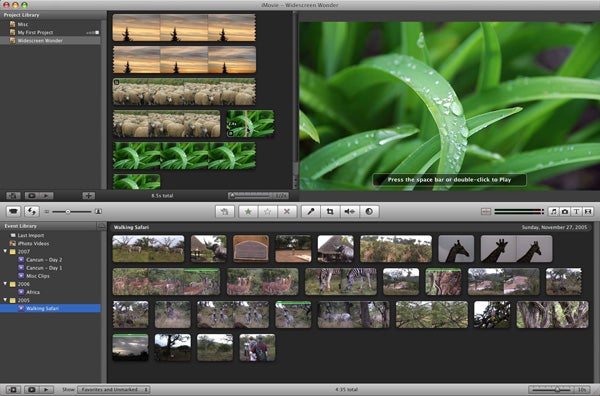
Como se puede apreciar en la imagen el video se desglosa en los diferentes tiempos para elegir la parte a editar arrastrandola a la zona de trabajo, y obteniento un previsualisacion de lo que bamos haciendo.
El Imovie no es el mejor programa para edicion de video, pero nos ofrece un amplio juego a la hora de aplicar filtros, efectos, y texto aparte de cortar video y separar y remplazar audios.
Adobe FLash

Línea de tiempo
La línea de tiempo organiza y controla el contenido de un documento a través del tiempo en capas y fotogramas.Las capas de un documento aparecen en una columna situada a la izquierda de la línea de tiempo. Los fotogramas contenidos en cada capa aparecen en una fila a la derecha del nombre de la capa. El encabezado de la línea de tiempo situado en la parte superior de la línea de tiempo indica los números de fotograma. La cabeza lectora indica el fotograma actual que se muestra en el escenario. Mientras se reproduce el documento, la cabeza lectora se desplaza de izquierda a derecha de la línea de tiempo.

interpolación clásica
Las interpolaciones clásicas son un método de creación de animaciones en Flash. Estas interpolaciones son parecidas a las interpolaciones de movimiento , aunque resultan más complicadas de crear y ofrecen menos
flexibilidad. las interpolaciones clásicas proporcionan
algunos tipos de control en la animación que las interpolaciones de
movimiento no ofrecen.
interpolaciones de formas
En la
interpolación de forma, se dibuja una forma vectorial en un fotograma
concreto de la línea de tiempo y se modifica o se dibuja otra forma en
otro fotograma específico. Seguidamente, Flash
Professional interpola las formas intermedias de los fotogramas
intermedios y crea la animación de una forma cambiante.
diumenge, 28 d’abril del 2013
dissabte, 9 de març del 2013
Subscriure's a:
Missatges (Atom)